Сегодня каждый пятый пользователь ВКонтакте наверняка администрирует хотя бы одну группу. Часть групп создаются по принципу "вступил и забыл", которые не администрируются создателем и не наполняются новым контентом, но некоторые группы, которые подразумевают наличие полезной информации, нуждаются как минимум в паре отдельных страниц и удобной навигации по ним. Но откуда брать новые страницы? Ознакомившись с этим уроком, вы научитесь создавать их.
Урок разбит на несколько частей и подразумевает глубокое знакомство с вики-разметкой В Контакте, ну или, во всяком случае, с той её частью, которая отвечает за создание новых страниц и ссылок на них.
Пролог
Перед началом уроков по созданию страниц хотелось бы сказать пару слов о wiki-разметке, её предназначении и способе практического применения.
Wiki-разметка – это специальный набор тегов, которые представляют собой более простой синтаксис для работы с элементами языка HTML. В социальной сети ВКонтакте применяется для создания меню и новых страниц в группах и публичных страницах, создания ссылок и упоминаний и много для чего ещё.
Благодаря wiki-разметке можно из обычного сообщества создать полноценный веб-сайт, создавая бесконечное множество страниц, грамотно расставляя ссылки на них и оформляя всё это в графическом виде при помощи картинок.
При создании полноценной группы вики-разметка играет важную роль, поскольку позволяет создавать новые внутренние страницы. Приобретя базовые знания о вики-разметке, вы сможете использовать свой опыт при оформлении и наполнении любой группы ВКонтакте.
Часть 1 – Меню
Для начала определимся, где создавать новые страницы. Самая первая внутренняя страница создаётся в меню группы. Если после создания группы у вас не отображается меню, подключите его.
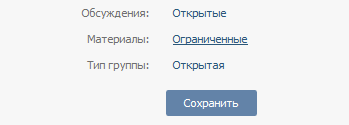
Для этого перейдите в Управление сообществом, найдите в списке пункт Материалы и включите его (пункт Открытые). Если вы не хотите, чтобы посторонние пользователи, кроме администраторов и редакторов, могли создавать новые страницы в вашей группе, выберите пункт Ограниченные.
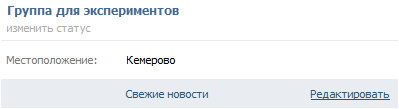
После этого откройте главную страницу своей группы, наведите курсором на пункт Свежие новости и зайдите в редактирование меню, где, собственно, мы и будем создавать новые страницы.
Часть 2 – Создание ссылок #1
Самый простой вариант создания внутренней страницы в группе ВКонтакте – написать название нужной страницы, заключив его в двойные квадратные скобки. Выглядеть это будет примерно вот так:
Код
[[Название страницы]]
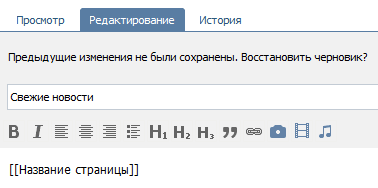
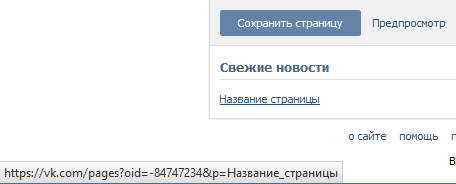
При таком раскладе надпись Название страницы одновременно является и анкором ссылки (как ссылка будет отображаться в меню группы) и названием для самой страницы (что будет отображаться в заголовке страницы после её создания). То есть в меню это будет выглядеть таким образом:
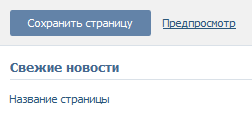
Для того, чтобы окончательно создать страницу под названием Название страницы, кликаем на созданную ссылку в меню группы:
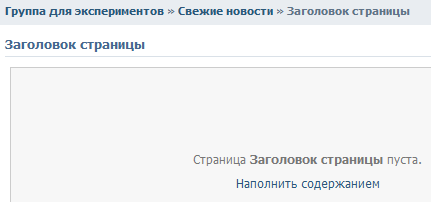
Кликнув на ссылку, мы попадаем на данную страницу. Но поскольку она новая, нам предложат наполнить её содержанием. А как видно по её заголовку, называется она Название страницы, прямо как и ссылка в меню.
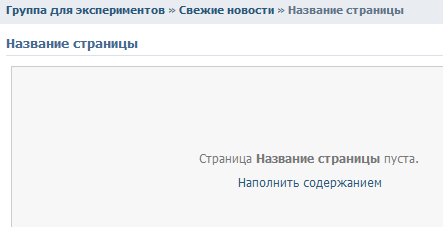
Как уже было сказано выше, создавая страницу таким методом, анкор ссылки и заголовок страницы будут иметь одинаковый текст. Но что, если нужно ссылку назвать как Название ссылки в меню и чтобы в заголовке страницы отображалось нечто вроде Заголовок страницы? Об этом вы узнаете далее.
Часть 3 – Создание ссылок #2
Второй метод создания новых страниц подразумевает, что мы заранее зададим текст, который будет отображаться на ссылке в меню (анкор ссылки), и текст, который отобразится в заголовке страницы.
Для этого используется похожая конструкция, лишь с той разницей, что заголовок страницы и анкор ссылки разделяются вертикальной чертой |. Выглядеть это будет примерно вот так:
Код
[[Заголовок страницы|Название ссылки в меню]]
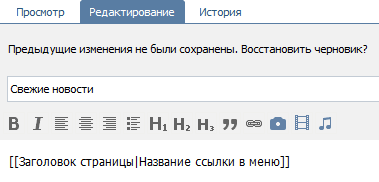
Таким образом, в меню группы мы увидим ссылку Название ссылки в меню:
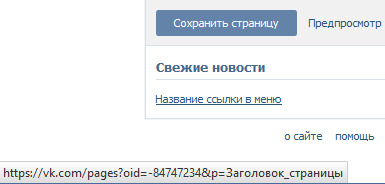
А в заголовке страницы мы увидим Заголовок страницы, как, собственно, и было запланировано.
Часть 4 – Копирование ссылок на фото и созданные страницы
Поскольку в следующей части мануала мы будем разбирать графическое оформление ссылок на созданные страницы, нам потребуется копировать куски ссылок на фотографии и сами страницы для создания графического меню. Поэтому мы вынесем эту темку отдельно и разберем её.
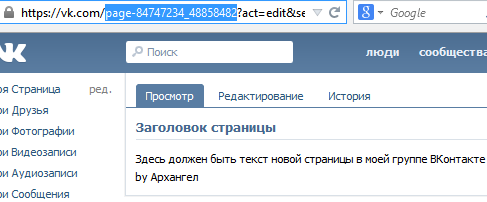
Как только вы создали новую страницу, то технически она ещё не создана. Её нужно наполнить содержанием (скриншот выше). Как только наполнили, сохранили и перешли к просмотру, в адресной строке браузера отобразится путь на данную страницу. Нам нужен определённый кусок, который начинается со слова page и оканчивается перед вопросительным знаком. Пример показан на картинке ниже:
То же самое касается и фотографий: сразу после загрузки нужной картинки в фотоальбом откройте картинку и увидите в адресной строке браузера ссылку на фотографию. Нам нужен лишь кусочек, начинающийся со слова photo. Пример показан на картинке ниже:
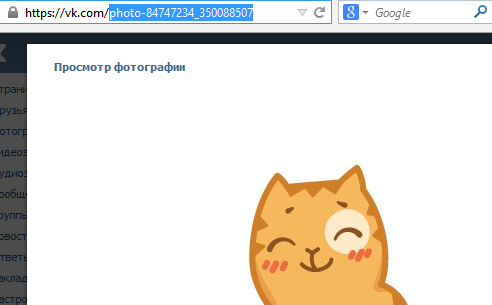
Для ясности поясню, что -84747234 в обоих случаях это идентификатор (номер) сообщества ВКонтакте, а числа 48858482 и 350088507 – это номера созданной страницы и фотографии соответственно.
Часть 5 – Оформление ссылок
Эта часть никакого отношения к созданию новых страниц не имеет, но позволяет красиво оформлять ссылки на другие страницы. При этом, картинка используется вместо анкора ссылки. Такое использование картинки и ссылки предполагает, что новая страница уже создана и наполнена контентом, а нужная фотография уже загружена в фотоальбом.
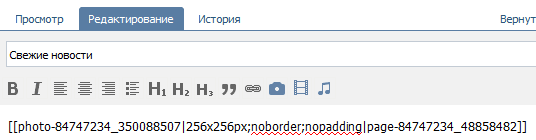
Используемая конструкция при этом несколько сложнее, чем в прошлых двух частях статьи, потому что усложнена дополнительными параметрами для настройки самой картинки. Выглядеть конструкция будет примерно так:
Код
[[photo-84747234_350088507|256x256px;noborder;nopadding|page-84747234_48858482]]
Здесь:
- photo-84747234_350088507 – ссылка на нужную фотографию из фотоальбома;
- 256x256px – размер изображения в пикселях. Можно задавать любые размеры, так как картинка может сжиматься и расширяться в зависимости от указанных размеров;
- noborder – убирает нежелательные рамки вокруг картинки;
- nopadding – убирает нежелательные отступы вокруг картинки;
- page-84747234_48858482 – ссылка на заранее созданную страницу.
После сохранения результат будет таким:
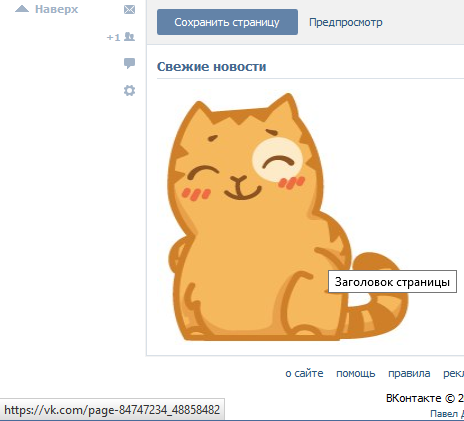
Как мы видим, ссылка-картинка ведет на заранее созданную страницу, а при наведении на ссылку-картинку появляется тултип с заголовком той страницы, на которую эта ссылка-картинка ссылается.
Вот таким образом происходит графическое оформление как меню группы, так и любой из внутренних страниц. Зная это, вы запросто сможете устанавливать графические меню в любою свою группу в социальной сети ВКонтакте.
Часть 6 – Вики-страницы
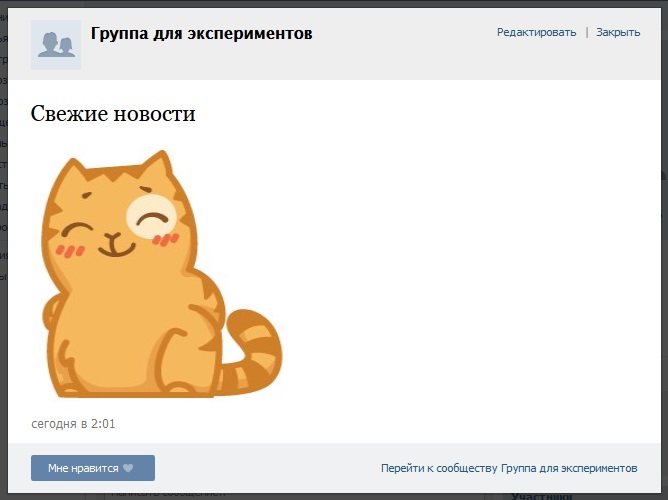
Помимо создания новых внутренних страниц в группах В Контакте и оформления ссылок на них, у вас есть возможность открывать созданные страницы в окошке. Такие страницы были названы вики-страницами.
Для создания всплывающих окошек с вики-страницами, достаточно просто сделать специальную ссылку на имеющуюся внутреннюю страницу. Выглядит она следующим образом:
И состоит она из ссылки на ваше сообщество, специальной связки ?w=, обозначающей, что страницу нужно открывать в окне, и ссылки на сами страницу.
Если же у вашей группы есть уникальный короткий адрес, например vk.com/byarhangel, тогда ссылка может иметь вид:
Часть 7 – О записях на стене
Раз уж я завел речь о вики-страницах, не будет лишним упомянуть и обычные записи. Ведь каждая запись – тоже своего рода вики-страница. Кликнув на дату под любой записью, она откроется в окне вики-страницы. Это так, на заметку.
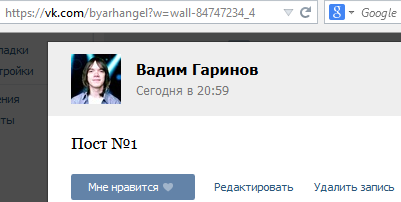
К тому же, есть и ещё один интересный факт о записях: если в записи использован хеш-тег, например, #postbyarhangel, то путь к записи может быть таким:
Однако при добавлении на стену сообщества новых записей с таким же хеш-тегом, данная ссылка будет ссылаться на поиск по записям с таким хеш-тегом.
Этой информацией я хочу сказать, что хеш-теги в записях на стене можно использовать для создания уникальных ссылок на страницы, тем самым получится интересная навигация по записям. Таким образом, можно не создавая новых внутренних страниц сделать отличную группу с большим количеством вики-страниц только за счет записей на стене.
Эпилог
Вот такой интересный получился мануал. Надеюсь, что ознакомившись с ним, вы запросто сможете создавать новые странички в своих сообществах и красиво оформлять ссылки при помощи изображений.
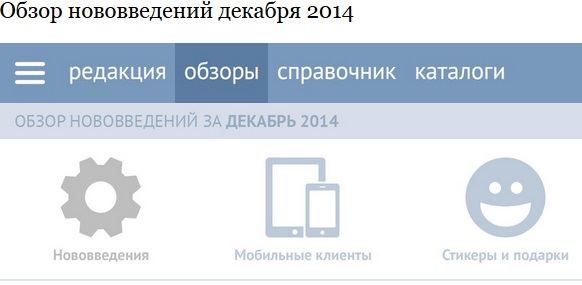
Если будете стараться, сможете создавать такие страницы или даже лучше:
Особо сложного здесь ничего нет. Всё разобрано для мельчайших деталей. Однако, если у вас остались какие-либо вопросы, пожалуйста, задайте их на нашем форуме.