Хотели бы вы упростить общение с друзьями в социальной сети ВКонтакте или слегка организовать систему ответов посторонним пользователям? Если ответ положительный, обратите внимание на этот плагин для Google Chrome. Он предназначен для создания шаблонов для быстрых ответов на входящие сообщения.
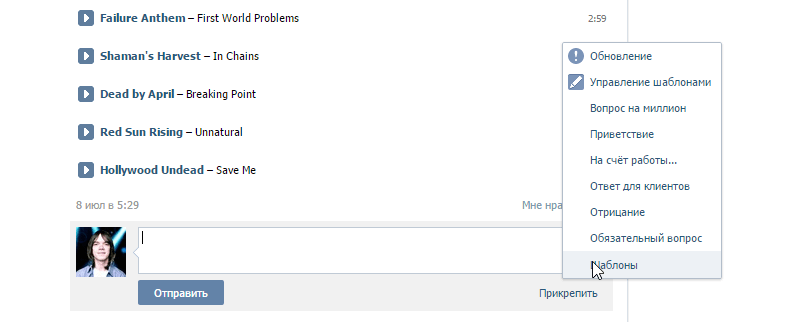
Плагин добавляет в форму написания сообщения выпадающий список «Шаблоны». Через него можно настраивать плагин, добавляя новые шаблоны, редактируя старые и даже управляя их поведением. В том же самом пункте «Шаблоны» содержатся первые 20 шаблонов, которые вы сможете быстро выбирать, не пользуясь клавиатурой.
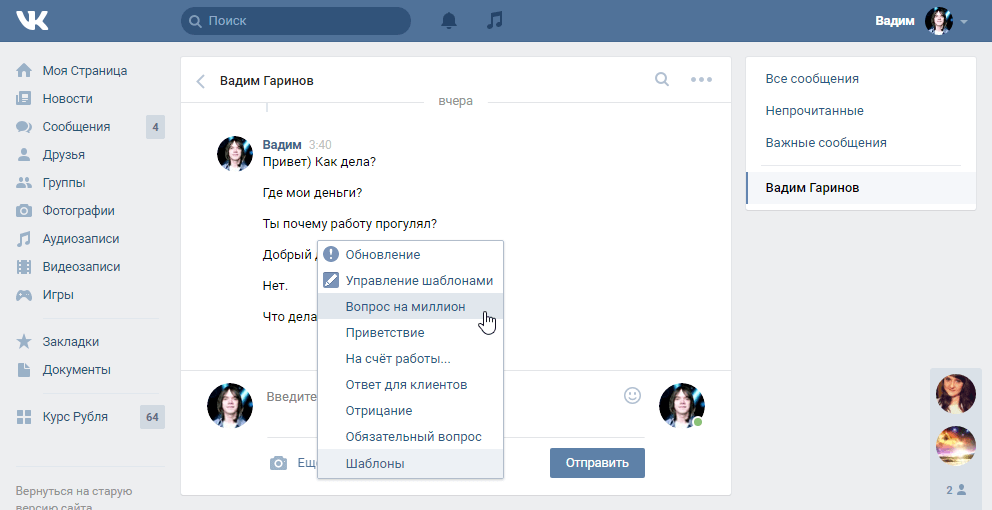
Управление шаблонами
Это раздел плагина, в котором можно добавлять новые шаблоны ответов. При добавлении нового шаблона для него можно задать как само сообщение, так и необязательный заголовок, упрощающий навигацию по созданным шаблонам.
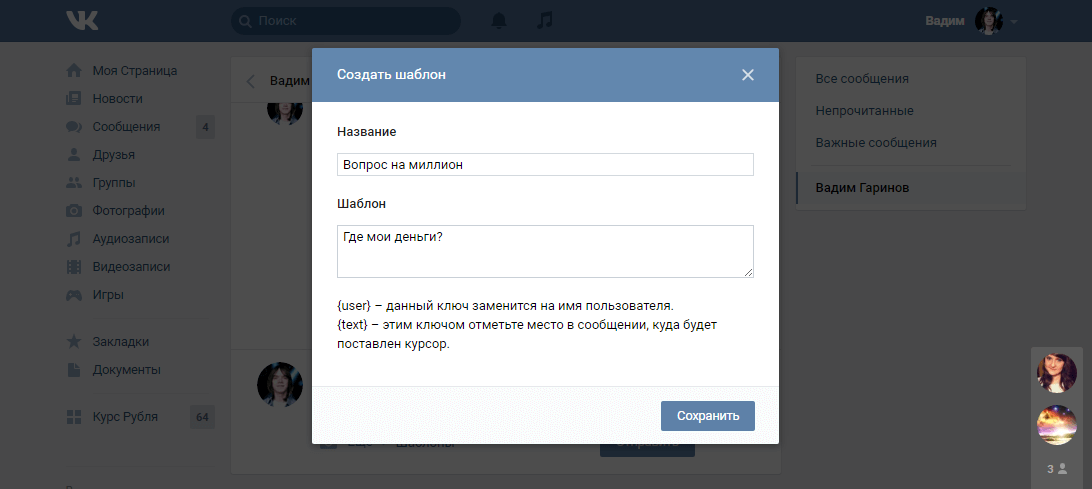
В исходный текст шаблона могут быть вставлены следующие ключевые переменные:
- {user} – ключ, заменяющийся на имя вашего собеседника.
- {text} – ключ, определяющий место в тексте, куда будет помещён курсор после выбора ответа из списка шаблонов. В случае, когда требуется каким-либо образом дописать созданный шаблон, скажем, вставив текущую дату в середину сообщения, использование этого ключа будет очень удобно.
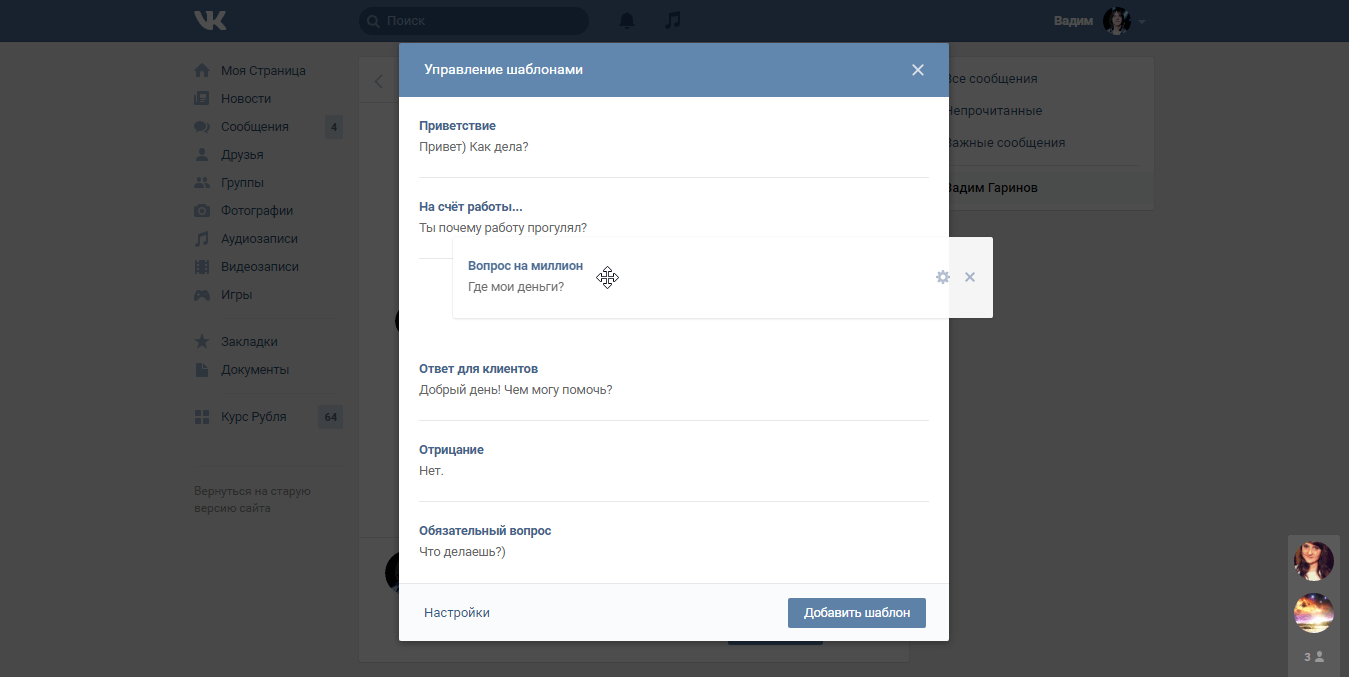
При необходимости, созданные шаблоны можно отсортировать в разделе управления шаблонами. Это повлияет на порядок их отображения в списке 20 быстрых ответов. Выполняется сортировка простым перетаскиванием шаблонов друг на друга.
Настройки шаблонов
Первое, что можно сделать в настройках шаблонов, – задать управление ими. Так, например, вы можете активировать следующие пункты:
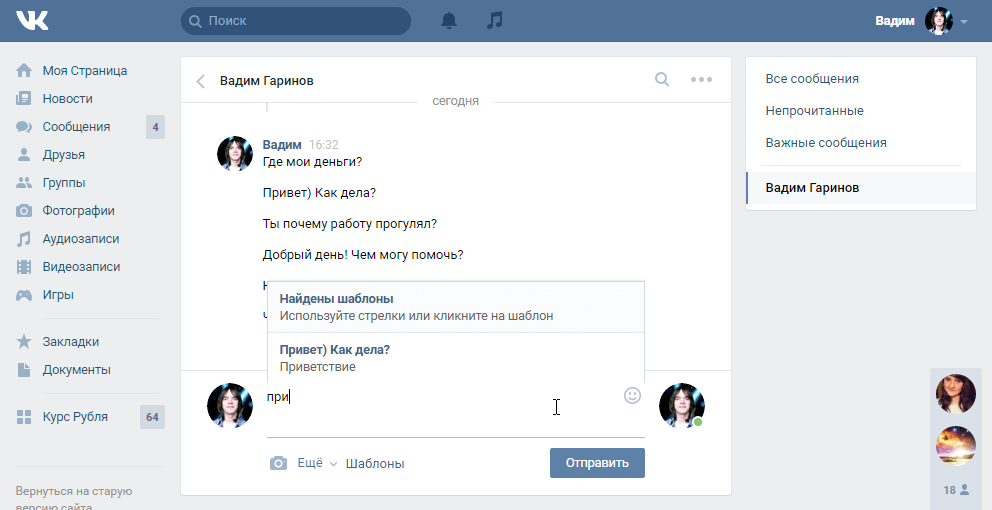
- Автодополнение – вариант поведения шаблонов, при котором наиболее подходящие ответы будут отображаться на экране по мере набора сообщения.
- Шаблоны в комментариях – активация шаблонов за пределами личных сообщений, а именно в комментариях к записям на стене пользователей или сообществ. К сожалению, работает только в старом интерфейсе ВКонтакте.
- Шаблон по умолчанию – шаблон, который будет автоматически вставляться в поле для набора текста сообщения. Например, это может быть приветствие, имя собеседника и всё в таком роде.
Второе, с чем можно поиграть в настройках плагина, это импорт и экспорт шаблонов. Он незаменим для быстрого переноса шаблонов с одного компьютера на другой. Но стоит быть бдительным, ведь импорт шаблонов заменяет все имеющиеся в данный момент шаблоны на те, что импортируются из файла.
Использование шаблонов
Основываясь на информации выше, вы уже наверняка поняли принцип работы плагина. Вы можете добавить сколько угодно шаблонов сообщений и отсортировать их для своего удобства. 20 первых добавленных шаблонов отображаются при наведении на пункт «Шаблоны». Для скрытия отображаемых или отображения скрытых шаблонов в этом списке их достаточно просто отсортировать в окне управления шаблонами (при наведении на пункт «Шаблоны» отображаются первые 20 в списке).
Если функция автодополнения у вас включена, достаточно начать набор текста из интересующего вас шаблона, как он отобразится на экране в виде подсказки, откуда его можно быстро выбрать кликом по нему.