Новая опция Facebook Ads, позволяющая транслировать обновления на страницах на протяжении всего дня, оказалась не такой уж и полезной. Действия ваших близких друзей и единомышленников, а также понравившиеся вам страницы теряются в море неуместных сообщений. Так давайте прямо сейчас возьмем ситуацию с вашей стеной на Facebook в свои руки.
Некоторые из способов, описанные в данной статье, требуют приложения определенных усилий и могут занять у вас немало времени (если вы действительно хотите узнать все подробности). Однако они помогут вам сократить время, которые вы обычно тратите на очистку вашей стены от массы ненужных вещей.
1. Последние/Популярные новости
Самое первое и простое, что вы можете сделать в данной ситуации, это отсортировать свою ленту новостей на «Популярные новости» и «Последние». Чтобы сделать это, нажмите кнопку «Сортировка», расположенную в правом верхнем углу вашей новостной ленты (сразу под окном для вашего статуса).
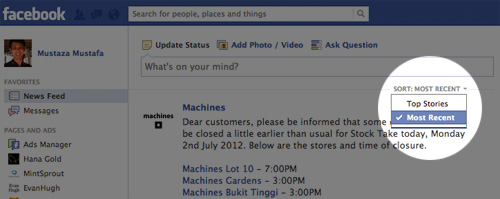
Если вы выберите «Последние новости», Facebook будет публиковать все записи на вашей стене в обратном хронологическом порядке, начиная с самых свежих. В том случае, если вы кликните на «Популярные новости», сайт сам будет определять, какие записи на стене для вас представляют большую ценность. Причем, в большинстве случаев, это не будет соответствовать действительности.
2. Управление лентой подписок
Добавив кого-то из пользователей Facebook в список своих друзей или поставив «лайк» на фан-странице, вы автоматически подписываетесь на все их обновления. Тем не менее, вы можете ограничить такую подписку и получать на свою стену уведомления только об определенных новостях. Итак, вот несколько способов осуществлять контроль над своими подписками:
- Убрать из подписки обновления статуса.
- Отключить кнопку подписки.
- Убрать их из страницы настроек.
Друзья:
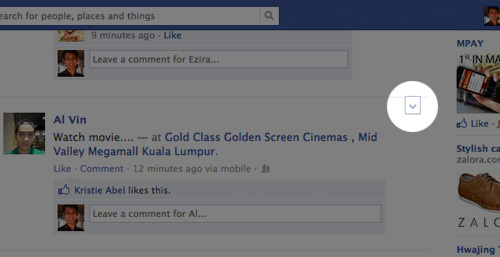
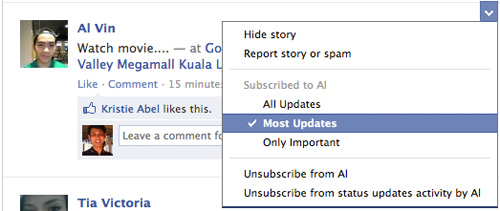
На своей стене в Facebook наведите курсор на правый верхний угол статуса вашего друга и кликните по стрелке вниз, чтобы ознакомиться со всеми доступными опциями.
Здесь вы найдете различные опции для подписок: вы можете подписаться на «Все обновления», «Большинство обновлений» или «Только важные». Эти опции установлены Facebook, и будут сортировать обновления в вашей ленте новостей, исходя из степени их важности. Как вариант, вы также можете отменить подписку на изменения статусов и активности ваших друзей.
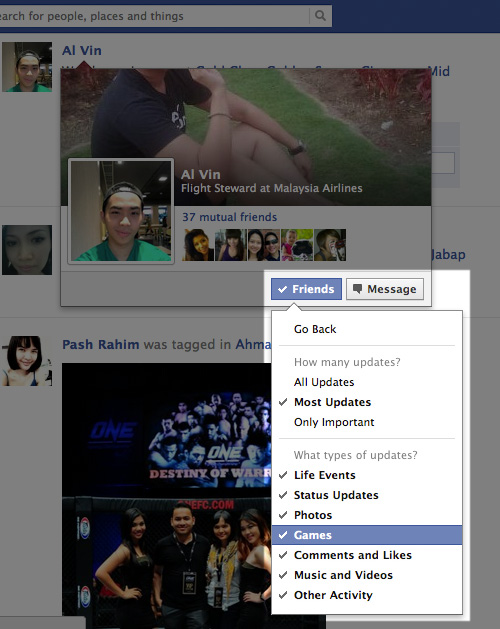
Чтобы получить еще больше опций в плане подписок, наведите мышку на имя вашего друга или фотографию его профиля на стене, и появится электронная карточка пользователя. Перейдите в «Друзья > Настройки».
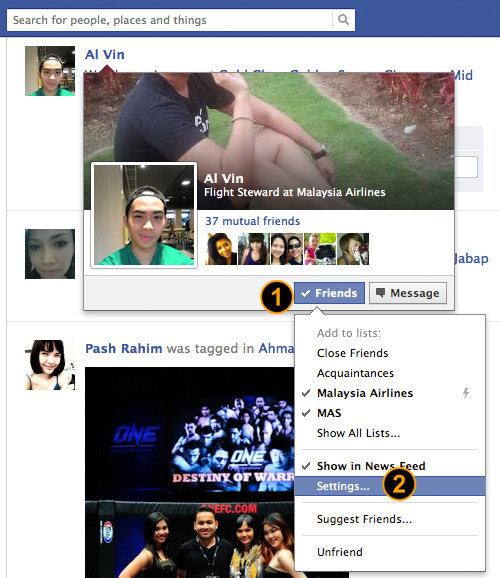
Здесь вы увидите перечень обновлений, над которыми можно осуществлять контроль. Уберите отметку с того обновления, которое вы не хотели бы видеть на своей стене.
Страницы / Игры / Приложения:
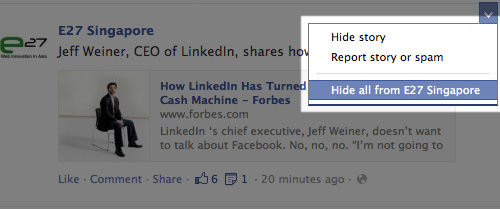
Для управления подпиской на Страницах, Играх и Приложениях на Facebook, вы можете воспользоваться вышеописанным методом, однако спектр опции там будет более ограничен. Наведите курсор на статусы отдельных страниц, нажмите на стрелку и выберите «Скрыть эту новость», чтобы убрать ее со своей стены. Или же выберите «Отменить подписку на обновления», чтобы не получать больше никаких уведомлений с этой страницы.
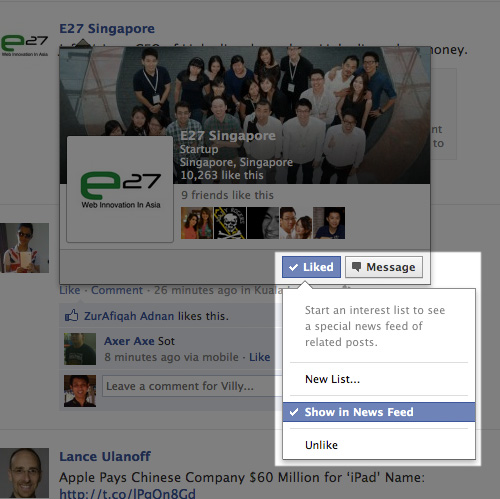
Кроме того, вы можете навести мышь на изображение профиля или название страницы и нажать кнопку «Мне нравится». Кликните «Больше не нравится» или уберите галочку с «Показывать в ленте новостей», чтобы убрать все обновления со своей страницы.
Восстановление подписки:
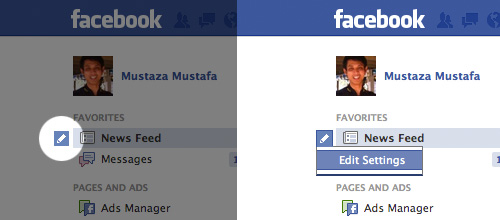
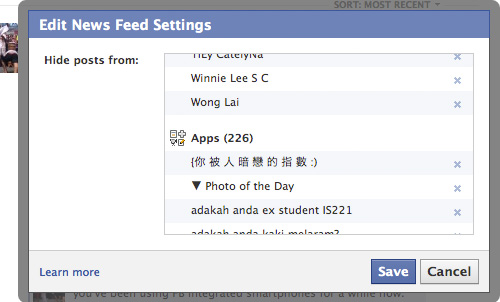
На своей стене в Facebook пользователи легко могут просматривать обновления, на которые они не подписаны, а также заново подписаться на человека, Страницы или даже Приложения. Чтобы сделать это, нужно кликнуть по иконке «Карандаш», находящейся в правом верхнем углу страницы напротив «Ленты новостей». Нажмите «Редактировать настройки».
На экране вашего компьютера появится окно «News Feed Settings» с указанием людей, Страниц и Приложений, на которые вы отменили подписку или удалили из новостного потока. Нажмите кнопку Х в правом углу списка, чтобы удалить их, и новости снова появятся на вашей стене. Не забудьте сохранить изменения перед выходом.
3. Фильтрация на основе списка
Список – это, вне всяких сомнений, наилучший способ контролировать ленту новостей и держаться в стороне от общей ленты. Facebook позволяет вам создать перечень подписок на близких друзей, страницы и прочее.
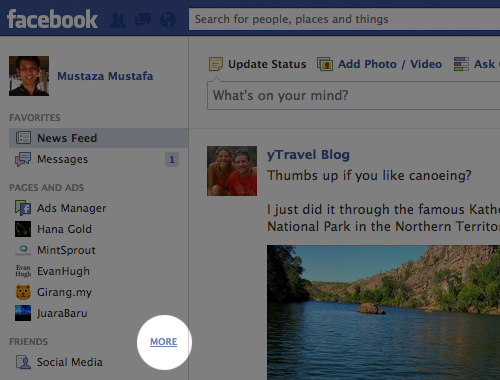
Чтобы приступить к созданию такого списка, в левой части вашей стены найдите раздел «Друзья» и нажмите «Ещё».
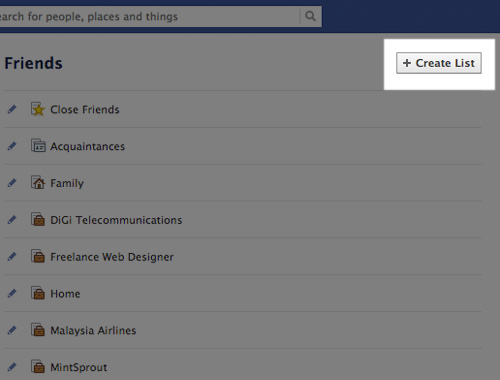
Теперь в открывшемся окне выберите «Создать список».
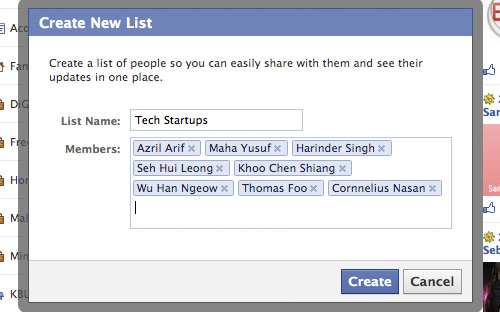
Введите название списка и внесите в него друзей, по окончании кликните «Create».
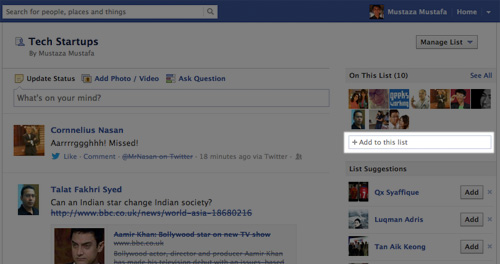
Сейчас перед вами откроется окно с только что созданным вами списком. Вы сможете добавлять в него не только людей, но и страницы, бренды и приложения путем введения их имени или названия в окно «Добавить в список».
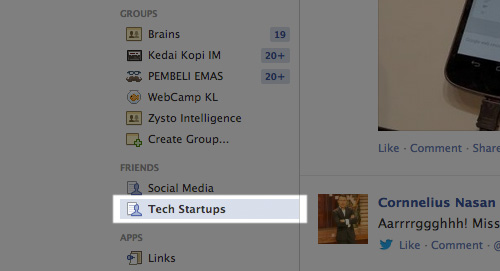
Чтобы перейти к этому списку, достаточно кликнуть по его названию в правой боковой панели.
4. Скрываем тикер
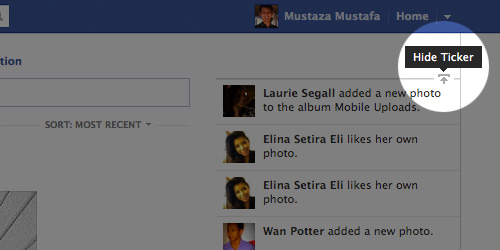
Тикер на Facebook помогает пользователям узнавать о самых последних действиях друзей. Если их у вас много, тикер обновляет информацию практически каждую секунду; это может сильно отвлекать, не говоря уже о потреблении диапазона частот. Вот, что следует делать, если вы решили скрыть тикер:
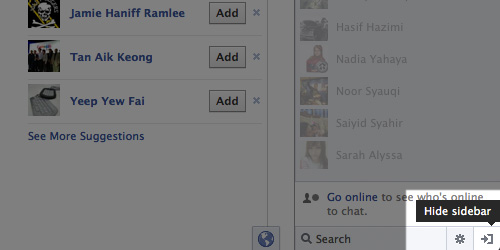
- Закройте боковую панель чата.
- Кликните по стрелке «Скрыть тикер». Если вы не можете ее найти, прокрутите страницу до самого верха, - стрелка будет расположена в правом верхнем углу.
5. Скрываем историю или жалуемся на спам
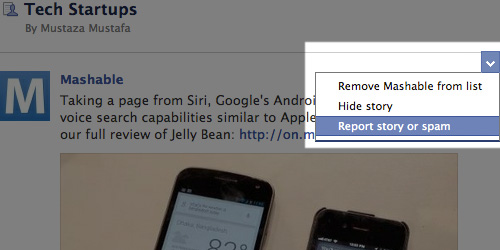
Среди опций подписки нет скрытия истории или жалобы на спам. Скрывая историю, часть информации будет устранена и расположена в другом месте. Жалоба на спам позволит вам убрать информацию со своей стены. Все это поможет усовершенствовать систему фильтрации на Facebook.
6. Удалить из друзей/Больше не нравится
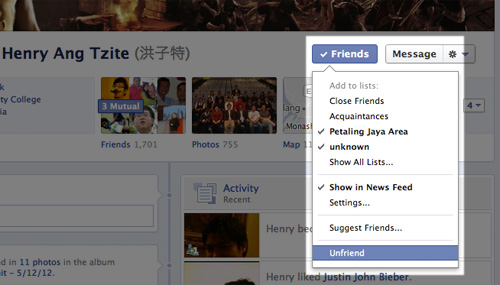
Последняя опция, с которой вам следует познакомиться, это удаление пользователей из друзей и отметки «Нравится» на Facebook. Это та функция, к которой вы всегда можете обратиться; однако имейте в виду, что как только вы отказываетесь от кого-то из друзей или какой-то страницы, вы перестаете получать их обновления. И наоборот – человек, удаленный из вашего френд-листа, перестает узнавать о ваших действиях на Facebook.
7. Ограничение собственных обновлений (во избежание быть заблокированным)
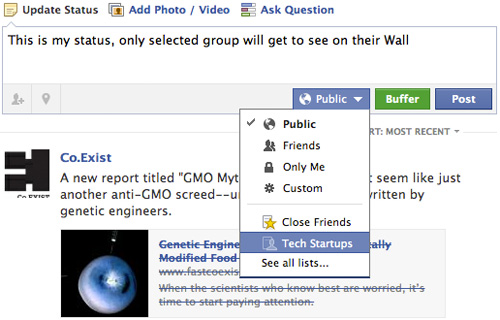
Все описанные выше действия нацелены на поддержание порядка на вашей стене в Facebook. Тем не менее, вы не должны забывать о том, что это двусторонний процесс. Новости вашего аккаунта также могут стать источником раздражения для других пользователей, подписанных на вас. Существует опция, благодаря которой можно определить круг людей, которые будут получать доступ к вашим обновлениям. Вы можете сделать доступ к своим действиям на странице открытым, только для друзей, или же оставить их сугубо в своем ведомстве. Если вы решили открыть доступ только определенной группе пользователей (о чем говорилось в третьем пункте), выберите «Настройки пользователя» и отметьте нужных людей.
Заключение
Выполняя все описанные действия, вы можете получать только желаемые уведомления и тем самым уберечь свою стену от ненужной и неуместной информации. Создание списков – моя любимая опция, пользуюсь ей почти каждый день.
Вы знаете более эффективные пути решения загруженности стены на Facebook? Можете дать дельные советы, которых не нашли в нашей статье? Расскажите нам об этом.