Давно хотели поставить какую-либо тему на социальную сеть ВКонтакте? Но не знали как? Это очень просто! Сейчас я распишу, как устанавливать темы и элементы для дизайна ВКонтакте на браузеры Mozilla Firefox, Google Chrome, Opera, Safari и Internet Explorer.
1. Установка тем и элементов на браузер Mozilla Firefox
- Для установки тем ВКонтакте на браузер Firefox вам понадобится плагин Stylish. Установите его и перезапустите браузер.
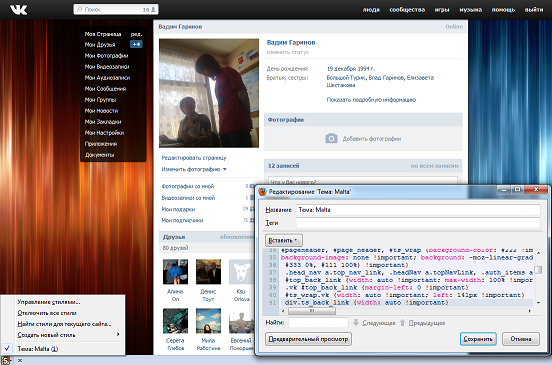
- После установки у вас на нижней панели появится значок с буквой S. Это и есть Stylish.
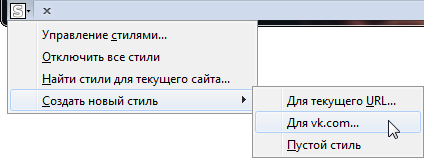
- Нажимаем на значок, выбираем Создать новый стиль, выбираем Для текущего URL... или Для vk.com..., сверху вписываем любое название, в большое поле вставляем код со стилями, и нажимаем Сохранить;
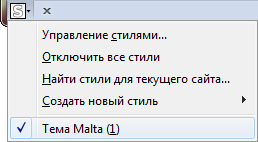
- Готово. Стиль будет сохранён и активирован. Включать и выключать стили можно в главном меню плагина.
2. Установка тем и элементов на браузер Opera
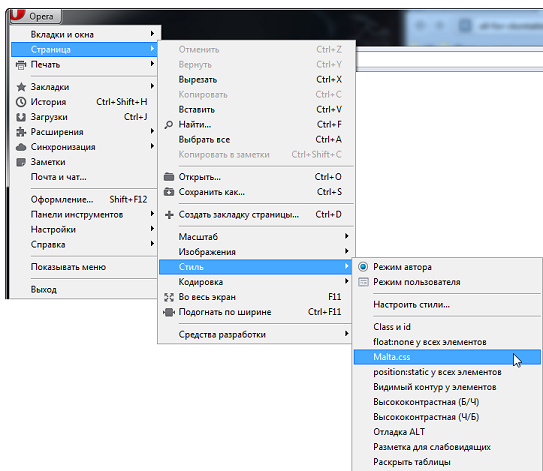
- Для установки тем ВКонтакте на браузер Opera нужно выбрать папку, в которой будут лежать наши стили. В браузере открываем страницу opera:about и находим там строку: Папка пользовательских файлов CSS. Адрес в ней — это папка, в которую следует складывать все стилевые файлы.
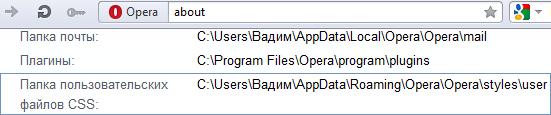
- Перемещаем свой стилевой файл (формата .css) в Папку пользовательских файлов CSS. Если у вас не файл, а просто стилевой код – сохраните его в файл формата .css и переместите файл в Папку пользовательских файлов CSS;
- Открываем браузер, нажимаем кнопку Opera, и идём в: Страница ––> Стиль и выбираем файл со своими стилями;
- Готово!
3. Установка тем и элементов на браузер Google Chrome
Способ установки тем ВКонтакте на браузер Chrome похож на способ мозиллы, поскольку нам понадобится всё тот же плагин Stylish. Итак:
- Запускаем браузер Google Chrome;
- Устанавливаем плагин Stylish. В правом верхнем углу появится иконка S. Это и есть наш плагин;
- Дальше кликаем по этой иконке правой кнопкой мыши и выбираем «Настройки»;
- Нажимаем на кнопку Создать стиль, вводим название, CSS-код и указываем, к какому сайту применить стиль: URL, начинающимся с http://vk.com/ либо URL, соответствующим регулярному выражению http://vk.com/. После, слева ставим галочку Включено (если не поставлена) и нажимаем на кнопку Сохранить;
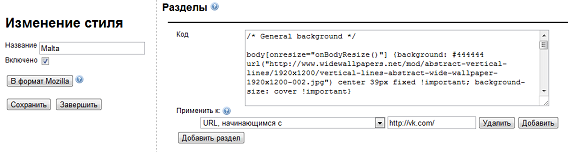
- Готово! Включать/отключать свой стиль можно кликнув на значок Stylish и выбрав пункт Отключить или Включить.
4. Установка тем и элементов на браузер Internet Explorer
Internet Explorer, пожалуй, самый не продвинутый браузер что касается оформления, ведь в отличие от Firefox, Opera, Chrome или Safari в нём можно подключать только один CSS-файл. Итак, для подключения CSS в IE делаем следующее:
- Открываем браузер Internet Explorer;
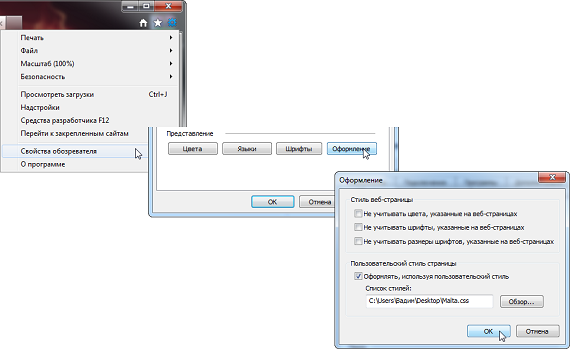
- В правом верхнем углу нажимаем на шестерёнку (сервис) и выбираем Свойства обозревателя;
- Во вкладке Общее в самом низу находим кнопку Оформление. Кликаем;
- Ставим галочку у пункта Оформлять, используя пользовательский стиль и выбираем CSS-файл со своими стилями;
- Нажимаем ОК. Готово!
5. Установка тем и элементов на браузер Safari
Для установки CSS-стилей на браузер Safari сделайте следующее:
- Запустите браузер Safari;
- Нажмите на шестерёнку, расположенную в правом верхнем углу, и выберите пункт Настройки...;
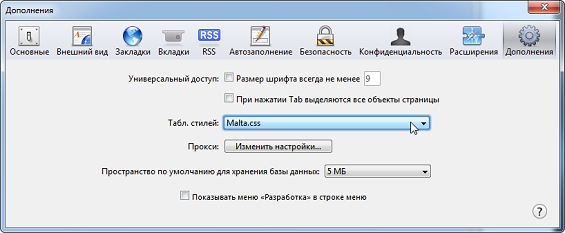
- Перейдите на вкладку Дополнения;
- Нам нужна строка Табл. стилей. Кликаем на комбобокс и выбираем пункт Другой...;
- На компьютере выбираем свой CSS-файл;
- Готово!
P.S. В браузерах Opera и Google Chrome я заметил, что не работают темы, в начале которых прописана строка @-moz-document domain("vk.com") { }. Если вы столкнётесь с той же проблемой, просто уберите данную строку вместе с фигурными скобками.
Надеюсь, что данная инструкция будет для вас полезна и поможет с установкой тем и прочих CSS-стилей.